
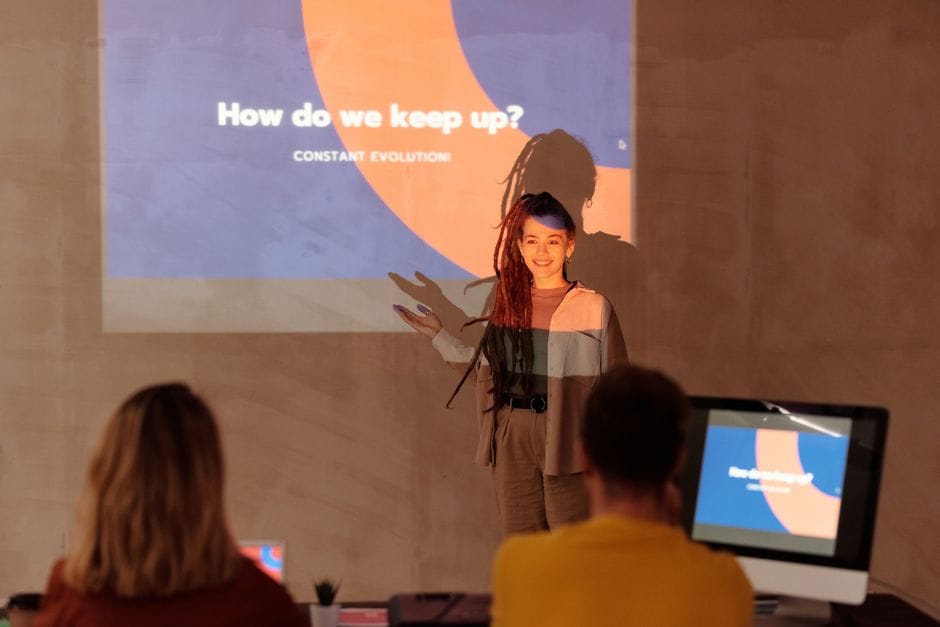
- Các nhóm font chữ tiếng việt đẹp cho slide bài giảng chuyên nghiệp
- Nhóm font Sans-serif hiện đại và Serif sang trọng
- Font chữ đặc biệt cho thiết kế poster và thiệp mời
- Hướng dẫn đồng bộ và cài đặt font chữ trên PowerPoint và Canva
- Cách sử dụng Slide Master để chuẩn hóa font toàn bài trình chiếu
- Các bước tải và cài đặt font chữ tùy chỉnh lên tài khoản Canva
- Cách xử lý lỗi font và mẹo giữ định dạng khi thuyết trình
- Cách khắc phục lỗi vỡ chữ tiếng Việt và lỗi hiển thị ký tự lạ
- Mẹo nhúng font trực tiếp vào tệp để tránh lỗi khi mở trên máy tính khác
Các nhóm font chữ tiếng việt đẹp cho slide bài giảng chuyên nghiệp
Để tạo nên những trang slide bài giảng chuyên nghiệp, việc lựa chọn đúng kiểu chữ đóng vai trò quyết định trong việc giữ chân người học và truyền tải kiến thức hiệu quả. Tùy thuộc vào nội dung và mục đích của từng bài giảng, bạn có thể cân nhắc các nhóm font chữ tiếng việt đẹp được phân chia khoa học dưới đây:
Thứ nhất, nhóm Sans-serif (font không chân) mang lại cảm giác hiện đại, tối giản và cực kỳ dễ đọc trên các nền tảng số. Các cái tên tiêu biểu như Montserrat, Open Sans, Roboto hay đặc biệt là Be Vietnam Pro (được thiết kế tối ưu riêng cho tiếng Việt) giúp học sinh dễ dàng nắm bắt thông tin nhanh chóng. Nhóm này rất lý tưởng để trình bày nội dung bài giảng toàn diện, slide lý thuyết hoặc các bảng số liệu.
Thứ hai, nhóm Serif (font có chân) lại mang đến vẻ đẹp cổ điển, lịch lãm và sang trọng. Những font chữ như Playfair Display hay Merriweather rất phù hợp làm tiêu đề lớn, tạo điểm nhấn trang nhã cho các bài giảng thuộc lĩnh vực văn học, lịch sử hoặc các tài liệu học thuật đòi hỏi tính chuyên môn cao.
Cuối cùng, nhóm font đặc biệt bao gồm các kiểu chữ thư pháp mềm mại hay font chữ ký tự nhiên, là “vũ khí” bí mật giúp bạn tô điểm cho phần mở đầu, tiêu đề chương hoặc các thiết kế thiệp, poster vinh danh học sinh xuất sắc. Tuy nhiên, hãy đảm bảo các font này đã được Việt hóa đầy đủ với các dấu ‘ă, â, ê, đ’ để tránh lỗi hiển thị và nâng cao tính thẩm mỹ cho toàn bộ bài thuyết trình.
Nhóm font Sans-serif hiện đại và Serif sang trọng
Khi thiết kế bài giảng điện tử, việc lựa chọn phong cách chữ đóng vai trò quyết định đến khả năng truyền đạt thông tin và tính thẩm mỹ của slide. Nhóm font chữ tiếng việt đẹp chuyên dùng thiết kế bài giảng được chia thành hai trường phái chính: Sans-serif (không chân) hiện đại và Serif (có chân) sang trọng, mang lại những giá trị thị giác hoàn toàn khác biệt.
Nhóm Sans-serif nổi bật với các cái tên như Montserrat, Open Sans, Roboto hay Be Vietnam Pro – kiểu chữ được tối ưu hóa riêng cho tiếng Việt. Với đường nét gọn gàng, tối giản và không có các nét móc rườm rà, nhóm font này giúp người xem dễ dàng đọc nội dung từ khoảng cách xa trên các nền tảng số. Đây là lựa chọn lý tưởng cho slide bài giảng, CV hoặc các tài liệu mang tính khoa học, công nghệ cần sự rõ ràng, minh bạch.
Ngược lại, nhóm Serif với các đại diện tiêu biểu như Playfair Display, Merriweather hay Addington lại mang hơi hướng cổ điển, lịch lãm và đầy tính nghệ thuật. Các nét “có chân” tinh tế ở đầu và cuối ký tự tạo cảm giác trang trọng, uy tín, rất thích hợp làm tiêu đề lớn cho sách, tài liệu học thuật hoặc các bài thuyết trình chuyên sâu mang tính chất nghiên cứu. Sự kết hợp khéo léo giữa hai nhóm font này sẽ giúp bài giảng của bạn vừa giữ được sự chuyên nghiệp, hiện đại vừa tạo điểm nhấn ấn tượng, thu hút người học.
Font chữ đặc biệt cho thiết kế poster và thiệp mời
Bên cạnh các nhóm font chữ tiêu chuẩn phục vụ cho văn bản và slide học tập, font chữ tiếng việt đẹp chuyên dùng thiết kế bài giảng còn bao gồm các kiểu chữ đặc biệt mang tính nghệ thuật cao. Nhóm font này rất lý tưởng để ứng dụng khi bạn cần thiết kế poster sự kiện trường lớp, bìa giáo án điện tử sáng tạo hoặc thiệp mời tri ân thầy cô trong các dịp lễ lớn.
Các lựa chọn nổi bật trong nhóm này có thể kể đến:
- Font Thư pháp (iCiel Thư Pháp, UTM Thư Pháp): Sở hữu các nét vẽ mềm mại, uyển chuyển mang đậm âm hưởng truyền thống Á Đông, giúp tạo điểm nhấn trang trọng và cảm xúc cho các ấn phẩm tri ân.
- Font Chữ ký (Northen, Shallom Signature, iCiel Lovely Signature): Giả lập nét viết tay tự nhiên, phóng khoáng, mang lại cảm giác gần gũi nhưng không kém phần tinh tế và cá nhân hóa cho các sản phẩm thiết kế.
Lưu ý quan trọng khi sử dụng nhóm font đặc biệt này là bạn cần tải file tệp (.ttf hoặc .otf) từ các nguồn uy tín và cài đặt trực tiếp lên hệ thống máy tính hoặc tải lên công cụ thiết kế trực tuyến như Canva. Do cấu trúc nét vẽ phức tạp, hãy kết hợp chúng làm tiêu đề chính với kích thước lớn và hạn chế dùng cho đoạn văn dài để đảm bảo tối đa độ hiển thị rõ nét.
Hướng dẫn đồng bộ và cài đặt font chữ trên PowerPoint và Canva
Để đảm bảo bài giảng trực tuyến gây ấn tượng mạnh mẽ và giữ chân người học, việc áp dụng thành thạo các font chữ tiếng việt đẹp chuyên dùng thiết kế bài giảng vào công cụ trình chiếu là kỹ năng không thể thiếu. Trên PowerPoint, bạn có thể tiết kiệm tối đa thời gian bằng cách sử dụng tính năng Slide Master để chuẩn hóa toàn bộ slide từ tiêu đề đến nội dung chỉ trong vài cú nhấp chuột. Ngoài ra, tính năng Replace Fonts hay việc tạo tệp mẫu .potx sẽ giúp bạn đồng bộ hóa phong cách thiết kế cho hàng loạt tài liệu học tập một cách nhanh chóng và chuyên nghiệp nhất.
Đối với nền tảng thiết kế trực tuyến Canva, quy trình cài đặt và sử dụng font chữ cá nhân hóa cũng vô cùng đơn giản. Bạn chỉ cần tải các định dạng tệp .ttf hoặc .otf từ những nguồn uy tín, sau đó truy cập mục Brand Kit hoặc trực tiếp chọn “Upload a font” ngay trong bảng menu font chữ của hộp văn bản. Sau khi hệ thống xác nhận bản quyền, các kiểu chữ độc đáo này sẽ nằm gọn trong nhóm Uploaded Fonts, sẵn sàng phục vụ cho việc sáng tạo những slide bài giảng sinh động, thu hút và mang đậm dấu ấn cá nhân của bạn.
Cách sử dụng Slide Master để chuẩn hóa font toàn bài trình chiếu
Khi thiết kế bài giảng điện tử, việc thay đổi font chữ thủ công cho từng hộp văn bản (text box) trên hàng chục slide là một công việc tốn kém thời gian và dễ dẫn đến sai sót, thiếu đồng bộ. Để giải quyết triệt để vấn đề này, phương pháp sử dụng Slide Master (Bản cái) chính là giải pháp tối ưu, giúp bạn tự động hóa toàn bộ quy trình định dạng font chữ tiếng việt đẹp chuyên dùng thiết kế bài giảng cho toàn bộ bài thuyết trình chỉ với vài cú nhấp chuột.
Cụ thể, quy trình thực hiện gồm các bước chuẩn hóa nhanh chóng như sau:
- Bước 1: Mở tệp trình chiếu PowerPoint, chọn thẻ View trên thanh công cụ và nhấn vào mục Slide Master để truy cập vào giao diện quản lý bố cục tổng thể.
- Bước 2: Nhấp chọn slide đầu tiên nằm ở vị trí trên cùng trong danh sách bên trái (Master Slide) để đảm bảo các thiết lập sẽ áp dụng cho toàn hệ thống.
- Bước 3: Trên thanh công cụ, tìm và nhấp vào mục Fonts, sau đó chọn Customize Fonts để tiến hành tạo bộ font riêng.
- Bước 4: Thiết lập chính xác kiểu chữ cho phần Tiêu đề (Heading font) và Nội dung (Body font) bằng các font chữ đã được Việt hóa kỹ lưỡng. Sau đó, đặt tên cho bộ font và nhấp Save để lưu lại.
- Bước 5: Nhấp chọn Close Master View để hoàn tất. Ngay lập tức, mọi slide hiện tại cũng như các trang slide mới được tạo thêm sẽ tự động đồng bộ theo chuẩn font chữ mà bạn đã thiết lập.
Việc áp dụng Slide Master không chỉ giúp bài giảng của bạn trở nên chuyên nghiệp, trực quan hơn mà còn duy trì sự nhất quán về mặt nhận diện thị giác, giúp người học dễ dàng theo dõi trọn vẹn nội dung bài học.
Các bước tải và cài đặt font chữ tùy chỉnh lên tài khoản Canva
Để làm cho các bài giảng trực tuyến trở nên sinh động và mang dấu ấn cá nhân, việc bổ sung các font chữ tiếng việt đẹp chuyên dùng thiết kế bài giảng vào kho lưu trữ của công cụ thiết kế trực tuyến là vô cùng cần thiết. Canva hỗ trợ người dùng cá nhân hóa không gian làm việc bằng cách cho phép tải lên các định dạng tệp phổ biến như .ttf hoặc .otf một cách nhanh chóng và tiện lợi.
Người dùng có thể thực hiện theo hai cách đơn giản sau đây để đưa font chữ mới vào hệ thống:
- Cách 1 (Qua Bộ thương hiệu): Truy cập vào mục ‘Brand’ trên giao diện chính, chọn ‘Brand Kit’, tìm đến mục ‘Brand Fonts’ và nhấp vào ‘Upload a font’ để tải tệp font đã chuẩn bị từ máy tính lên.
- Cách 2 (Trực tiếp trong giao diện thiết kế): Khi đang soạn thảo bài giảng, hãy nhấp vào hộp văn bản bất kỳ, mở bảng chọn font chữ, sau đó chọn ‘Upload a font’ nằm ở phía dưới cùng của menu xổ xuống.
Ngay sau khi hoàn tất quá trình tải lên và xác nhận quyền sở hữu bản quyền theo yêu cầu của hệ thống, các kiểu chữ độc đáo này sẽ xuất hiện trong nhóm ‘Uploaded Fonts’ (Phông chữ đã tải lên). Lúc này, bạn đã có thể tự do áp dụng chúng để tạo điểm nhấn ấn tượng cho tiêu đề và nội dung slide bài giảng của mình.
Cách xử lý lỗi font và mẹo giữ định dạng khi thuyết trình
Trong quá trình soạn thảo và trình chiếu bài giảng, việc gặp các sự cố về font chữ là điều khó tránh khỏi. Một trong những lỗi phổ biến nhất là tình trạng vỡ chữ tiếng Việt, mất dấu hoặc hiển thị ký tự lạ do sử dụng các font chữ không hỗ trợ chuẩn Unicode đầy đủ hoặc dùng bảng mã cũ như VNI, TCVN3. Để khắc phục triệt để, giáo viên nên ưu tiên chuyển sang các font chữ tiếng việt đẹp chuyên dùng thiết kế bài giảng đã được Việt hóa chuẩn Unicode như Be Vietnam Pro, Roboto, hay Open Sans.
Bên cạnh đó, hiện tượng lệch bố cục hoặc biến đổi font khi mở tệp trên một máy tính khác thường xảy ra do thiết bị đó chưa được cài đặt sẵn bộ font tương ứng. Để xử lý tình trạng này và đảm bảo tính chuyên nghiệp tuyệt đối cho bài giảng, bạn hãy áp dụng ngay mẹo nhúng font trực tiếp vào tệp trình chiếu: chọn File -> Options -> Save, sau đó đánh dấu chọn mục ‘Embed fonts in the file’ và chọn ‘Embed all characters’. Ngoài ra, việc luôn xuất thêm một bản PDF dự phòng sẽ giúp bạn hoàn toàn yên tâm trình bày bài giảng một cách mượt mà, chuẩn xác trên mọi thiết bị lạ.
Cách khắc phục lỗi vỡ chữ tiếng Việt và lỗi hiển thị ký tự lạ
Trong quá trình soạn thảo và thiết kế bài giảng điện tử, tình trạng vỡ chữ tiếng Việt, mất dấu thanh (sắc, huyền, hỏi, ngã, nặng) hoặc xuất hiện các ký tự lạ, ô vuông khó hiểu là lỗi phổ biến nhất khiến slide trở nên thiếu chuyên nghiệp. Nguyên nhân chính dẫn đến vấn đề này là do bạn đang sử dụng các font chữ không hỗ trợ Unicode tiếng Việt đầy đủ hoặc vô tình dùng phải các bộ mã cũ (như VNI, TCVN3) vốn không còn tương thích tốt với các phần mềm trình chiếu hiện đại ngày nay.
Để khắc phục triệt để lỗi hiển thị này, giải pháp tối ưu và nhanh chóng nhất là chủ động chuyển đổi sang các dòng font chữ tiếng Việt đẹp chuyên dùng thiết kế bài giảng đã được Việt hóa chuẩn Unicode. Một số gợi ý hàng đầu giúp bạn yên tâm tuyệt đối về khả năng hiển thị bao gồm:
- Be Vietnam Pro: Kiểu chữ hiện đại, được thiết kế tối ưu hóa riêng cho hệ ngôn ngữ tiếng Việt.
- Roboto & Open Sans: Cấu trúc hình học thân thiện, hiển thị cực kỳ sắc nét trên mọi nền tảng số.
- Các dòng font Việt hóa chất lượng cao (SVN, iCiel): Điển hình như SVN-Gilroy, SVN-Poppins mang lại vẻ đẹp trẻ trung, bắt mắt cho tiêu đề.
Việc sử dụng đồng bộ các bộ font chuẩn này không chỉ giúp bạn chấm dứt hoàn toàn nỗi lo lỗi font khi chuyển máy tính, mà còn nâng cao tính thẩm mỹ, giúp người học dễ dàng tiếp thu nội dung bài giảng hơn.
Mẹo nhúng font trực tiếp vào tệp để tránh lỗi khi mở trên máy tính khác
Một trong những nỗi ám ảnh lớn nhất của giáo viên và người làm thiết kế bài giảng là tình trạng lệch bố cục, lỗi hiển thị hoặc tự động nhảy font khi mở tệp thuyết trình trên một máy tính khác. Nguyên nhân cốt lõi là do thiết bị nhận file chưa được cài đặt sẵn bộ font chữ tiếng việt đẹp chuyên dùng thiết kế bài giảng mà bạn đã sử dụng. Để giải quyết triệt để vấn đề này, việc nhúng trực tiếp font chữ vào tệp PowerPoint là phương pháp tối ưu và chuyên nghiệp nhất.
Cách thực hiện vô cùng đơn giản: Bạn chỉ cần vào mục ‘File’ trên thanh công cụ, chọn ‘Options’, sau đó tìm đến tab ‘Save’. Tại đây, hãy đánh dấu tích vào ô ‘Embed fonts in the file’ và chọn dòng ‘Embed all characters’ để đảm bảo toàn bộ ký tự được lưu trữ trọn vẹn bên trong tệp tin. Thao tác này giúp bài giảng của bạn giữ nguyên định dạng, phong cách thẩm mỹ dù được trình chiếu trên bất kỳ thiết bị lạ nào.
Bên cạnh đó, để an toàn tuyệt đối cho những buổi báo cáo quan trọng, bạn nên kết hợp xuất thêm một bản PDF dự phòng. Sự chuẩn bị kỹ lưỡng này không chỉ giúp bạn chủ động xử lý mọi sự cố kỹ thuật mà còn góp phần nâng cao tính chuyên nghiệp cho các sản phẩm giáo dục của mình.

















Để lại bình luận